

Genel etiketine sahip kayıtlar gösteriliyor. Tüm kayıtları göster
Genel etiketine sahip kayıtlar gösteriliyor. Tüm kayıtları göster


 Samsung Galaxy S5 Özellikleri ve Fiyatı
Samsung Galaxy S5’nin yolda olduğu Samsung tarafından duyuruldu. HTC One ve iPhone’un atağa geçmesiyle yeni bir telefon çıkaran Samsung gerek fiyat olsun ve gerekse telefonun özellikleri olsun herkese uygun ileri teknoloji bir telefon çıkarmak istiyor. Bu telefonun özellikleri hakkında bazı bilgiler de verilmiş durumda. Samsung Galaxy S5 diğer telefonlardan çok daha küçük ve hafif bir telefom olacak. Telefonun ağırlığı 102 gram, 12,33 mm kalınlığında da bir telefon bekleniyor. En azından Samsung yetkililerin telefonun bu boyutta olmasını planladıklarını ilettiler. Telefonda kullanılacak Android işletim sistemi ise Android 4,3 olacak. Bu da Google ürünleriyle Samsung Galaxy S5’nin gayet uyumlu olacağını gösteriyor. Çünkü Google Android 4,3ürününe uyumlu birçok eklenti çıkarmış ve bunu da duyurmuştu. Maalesef aynı çalışmalar Windows Phone için yapılmıyor. Android Market kullanımı için de birçok yeni özellikler sizleri bekliyor olacak.
Samsung Glaxy S5’in dezavantajı ise söylenenlere göre ekran kalitesinin düşük veya küçük olacağı. Yani bundan bir önceki sürümlerdeki ekran kalitesini veya boyutunu arayabilirsiniz. (Kuvvetli ihtimal daha küçük boyutta bir ekran bizleri bekliyor olacak)
Peki bu telefonların fiyatıne kadar olacak? Samsung Galaxy S5 fiyatı için tam olarak belirlenen fiyat piyasaya açıklanmadı ancak fiyatın 1400 TL – 2000 TL arasında olacağı söyleniyor. Bu biraz da telefonun diğer özelliklerine göre değişkenlik gösterecek. Telefonun marta kadar çıkması bekleniyor. Fiyatı piyasaya çıkmadan önce kesinlik kazanacaktır.



Video Dosyasını Gif'e Dönüştürme
Arkadaşlar bugün sizlere bir video dosyasını gife dönüştürmeyi öğreteceğim yapmanız gereken şey son derece basit şimdi burdan anlatıp sizi sıkmak istemedim o yüzden videoyu izleyerek yapmanızı öneririm iyi seyirler.
Gerekli Program : İndir
Gerekli Program : İndir
Başlat Menüsü ve Tüm Püf Noktaları
 Windows’un önceki sürümlerinden görmeye alıştığımız dikdörtgen içindeki Başlat (Start) yazısı artık olmasa da, Başlat düğmesi sol alt köşedeki konumunda durmaktadır. Windows 7 Logo’sunu barındıran bu küreyi tıklamanız durumunda Başlat Menüsü ekrana gelecektir. Aynı işlemi klavyede Windows Logo tuşuna basarak da gerçekleştirebilirsiniz. Başlat Menüsü aracılığıyla bilgisayarınızdaki tüm programlara, klasörlere, dosyalara ve komutlara erişebileceğinizi belirterek yeni menüyü biraz inceleyelim.
Başlat Menü’sünü sol taraf ve sağ taraf olarak iki bölüme ayırabiliriz. Sol tarafta, en son kullandığınız programlar listelenmektedir. En son kullandı- ğınız programlar listesinde, daha sık kullandıklarınız üst sıralarda yer alacak, daha az sıklıkta kullandığınız programlar ise altlarda sıralanacaktır. Windows 7 içerisindeki dosyaları, klasörleri, e-posta iletilerini ve programları hızlıca arayabileceğiniz Arama kutusu da Başlat Menü’sünün sol alt tarafında yer almaktadır. Başlat Menü’sünü açtığınız anda hemen klavye ile kelimeleri yazmaya başlayabilirsiniz, Windows 7 derhal arama işlemini başlatacaktır ve sonuçları Başlat Menü’sünün sol tarafında görebileceksiniz. Arama işlemi, dosya ve klasör adlarını, şayet varsa dosyalara ait etiketleri, belgeleri ve Office belgelerinin içeriklerini denetleyerek, yazmış olduğunuz anahtar arama kelime veya kelimelerini bulmaya çalışacaktır. Arama fonksiyonu, varsayılan olarak Windows 7’nin dizinleme (indexing) yapmış olduğu disk konumlarında arama yapacaktı r. Aşağıdaki adımları izleyerek Windows Başlat Menüsü’nün hızlı arama özelliğini kullanabilirsiniz: 1. Windows Başlat düğmesini tıklayın veya klavyede Windows logo tuşuna basın. 2. Klavyeyi kullanarak aramak istediğiniz anahtar kelimeyi yazın. Bu yazı Programları Ve Dosyaları Ara bölgesine yazılacak ve arama işlemi otomatik olarak başlayacaktır. Sonuçlar, Başlat Menüsü’nün sol tarafı nda görüntülenecektir. Aradığınız sonucu tıklayarak ilgili dosyayı veya klasörü açabilirsiniz. Başlat Menü’sünün sağ tarafı ise, bilgisayarınızdaki bazı önemli yerlere hızlıca ulaşmanızı sağlayacak bağlantıları sunmaktadır. Bunlar arasında Bilgisayar (Computer), Belgeler (Documents), Resimler (Pictures), Müzik (Music), Ağ (Network), Denetim Masası (Control Panel), Oyunlar (Games) yer almaktadır.
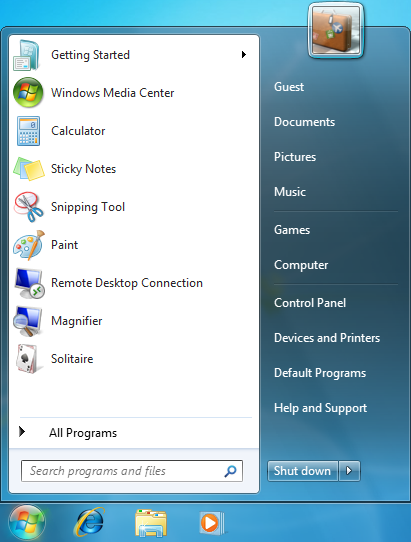
Belgeler, o an oturum açmış olan kullanıcıya ait Belgeler klasörünü (%users%\kullanıcı adı\Documents) açacaktır. Her kullanıcının belgeleri kendi kullanıcı hesabı ile adlandırılan klasörün altında bulunacaktır. Kullanıcıların birbirlerinin belgelerine erişemeyecek olmalarının yanısıra bu kullanıcıların belgeleri her zaman bulunabilecek şekilde aynı yerde bulunacak. Müzik ve Resimler de oturum açmış olan kullanıcıya ait müzik ve resimler klasörlerini açmak için kullanılmaktadır (%users%\kullanıcı adı\Music ve %users%\kullanıcı adı\Pictures). Ağ seçeneği ile bağlı olduğunuz ağdaki bilgisayar ve cihazları görebilir, bu bilgisayarlardaki paylaşıma açılmış klasörlere farenizle tıklayarak ulaşabilirsiniz.
Denetim Masası seçeneği de, adından anlaşılabileceği gibi Denetim Masası ana penceresini açacaktır. Oyunlar seçeneği Windows 7 ile birlikte gelen oyunları içeren Oyun Gezgini klasörünü açacaktır. Eskiden bildiğimiz Solitaire, FreeCell gibi oyunların yanı sıra, Spider Solitaire ve Chess Titans gibi oyunlar da bulunmaktadır. Yine sağ tarafta en üstte ise oturum açmış olan kullanıcının adı yer alır. Bu kullanıcı adını tıklarsanız, Windows 7’nin bu kullanıcı için oluşturmuş olduğu klasörü görüntüleyebilirsiniz (%users%\kullanıcı adı). Bu kullanıcı klasörü içerisinde kullanıcının Belgeler, Resimler, Müzik gibi alt klasörlerini barındırmaktadır. İsterseniz bu klasör vasıtasıyla da istediğiniz alt klasörü açabilirsiniz.
Yukarıda incelediğimiz Başlat Menüsü öğelerini bu menüden kaldırmak veya yenilerini eklemek isteyebilirsiniz. Örneğin; şu adımları tamamlayarak Başlat Menüsü’ndeki Belgeler seçeneğini kaldırabilirsiniz. 1. Görev Çubuğu’nda boş bir alanı farenin sağ tuşuyla tıklayın. Görüntülenecek olan menüdeki Özellikler seçeneğini tıklayın. 2. Görev Çubuğu Ve Başlat Menüsü Özellikleri penceresi ekrana gelecektir. Üst tarafta bulunan Başlat Menüsü sekmesini tıklayın. Pencerenin içeriği değişecektir, sağ tarafta bulunan Özelleştir düğmesini tıklayın. Bu düğme Başlat Menüsü’nü istediğiniz şekilde düzenlemenizi sağlayacak ayarları ekrana getirecektir. 3. Başlat Menüsü’nü Özelleştir penceresi ekrana gelecektir. Buradaki listede yer alan Belgeler girişinin altındaki Bu Öğeyi Gösterme onay kutusunu işaretleyin, ardından Tamam düğmesini tıklayın. Görev Çubuğu Ve Başlat Menüsü Özellikleri iletişim kutusundaki Tamam düğmesini de tıklayın. Son olarak sağ taraftaki Son Kullanılan Öğeler (Recent Items) seçeneğine değinelim. Burada en son açmış olduğunuz Word, Excel, PowerPoint, Not Defteri belgeleri, resim, müzik ve video dosyaları kullanım tarihlerine göre yukarıdan aşağıya doğru listelenmektedir. Bu şekilde, en son açtığınız belgelere kolayca ulaşabilirsiniz.
Son kullanılan programların listelenmesini engelleyebildiğiniz gibi, son kullandığınız belgelerin listelenmesini de engelleyebilirsiniz. Bu ayarları yapılandırmak için şu adımları tamamlayın: 1. Başlat düğmesini farenin sağ tuşuyla tıklayın (bu işlem, Görev Çubu- ğu’nda boş bir konumu farenin sağ tuşuyla tıklamakla aynıdır). Daha sonra Özellikler’i tıklayın. 2. Başlat Menüsü sekmesini tıklayın. Gizlilik başlığı altında bulunan iki seçenekten ilki en son açılan programların listelenmesini sağlarken di- ğeri de en son açılan belgelerin listelenmesini kontrol etmenize olanak verir. En Son Açılan Öğeleri Başlat Menüsünde Ve Görev Çubuğunda Depola ve Görüntüle (Store And Display A List Of Recently Opened Files) onay kutusundaki işareti tıklayarak kaldırın. Artık Başlat Menüsü’nde Son Kullanılan Öğeler seçeneği görüntülenmeyecektir. Windows 7 kullanırken, bilgisayarınızda yüklü olan programlara erişebileceğ iniz Tüm Programlar (All Programs) menüsü Windows’un önceki sürümlerine göre farklı çalışmaktadır. Artık, Tüm Programlar seçeneğinin üzerine faremizi getirdiğimizde veya bu seçeneği tıkladı- ğımızda sağa doğru genişleyerek açılan menü sistemi kullanılmamaktadı r. Bunun yerine, Tüm Programlar menüsü Başlat Menü’sünün sol tarafına gelecek şekilde görüntülenerek, istediğiniz seçimi yapmanızı sağlamaktadır.
Tüm Programlar menüsünü kapatıp tekrar Başlat Menü’sünün sol tarafı nı ilk açtığınız haliyle görmek isterseniz, Geri (Back) seçeneğini tıklayabilir veya klavyede Escape tuşuna basabilirsiniz. Windows 7 ilk kurulduğu zaman, Tüm Programlar menüsü, Windows programlarını ve araçlarını çalıştırabileceğiniz bir içeriğe sahiptir. Ancak siz zamanla bilgisayarınıza yeni programlar yükledikçe, bu programlar da menüdeki yerlerini alacaklardır. Tüm Programlar menüsünde özel bir amacı olan ve Başlangıç (Startup) klasörünü temsil eden bir seçenek bulunmaktadır. Başlangıç klasörünü tıkladığınız zaman, Windows başlangıcında çalıştırılacak olan programları görebilirsiniz. Windows başlangıcıyla birlikte otomatik olarak çalışmasını istediğiniz herhangi bir programın veya açılmasını istediğiniz bir belgenin Başlangıç klasöründe kısayolunu oluşturarak, her oturum açılışında otomatik olarak başlatılmasını sağlayabilirsiniz. Benzer şekilde Windows 7 oturumunuz açılırken, otomatik olarak çalışmasını istemeyeceğiniz programlar olursa onları Başlangıç menüsünden silerek başlangıç aşamasında otomatik olarak çalışmalarını engellemiş olursunuz. Aşağıdaki adımları izleyerek Windows 7 oturumunuzu her açtığınızda Outlook 2007’nin otomatik olarak başlamasını sağlayabilirsiniz.
1. Başlangıç klasörüne program veya belge eklemek için, önce Başlat Menü’sünü tıklayıp daha sonra Tüm Programlar’ı seçin. Başlangıç klasörünü farenin sağ tuşuyla tıklayın ve Aç’ı (Open) seçin. 2. Başlangıç klasörü ekrana gelecektir. Bu klasörün en üst kısmı Başlık Çubuğu adını taşımaktadır. Bu alanı tıklayın ve farenin sol tuşunu bırakmadan pencereyi ekranın sağına doğru sürükleyin. Bunu yapmamı- zın sebebi birazdan bu klasör penceresini kapatmadan Başlat Menüsü’nü de açacak olmamızdır. 3. Başlat düğmesini tıklayın veya klavyede Windows logosuna sahip tuşa basın. Tüm Programlar’ı tıklayın. Microsoft Office girişini tıklayın ve Outlook 2007 simgesini farenin sağ tuşuna basıp bırakmadan sağa doğru, Başlangıç klasörü penceresinin içine sürükleyin. Outlook 2007 simgesi Başlangıç klasörünün içinde bir konumdayken, artık farenin sağ tuşunu bırakabilir ve görüntülenecek olan menüdeki Burada Kısayol Oluştur seçeneğini tıklayabilirsiniz. Böylece sürükleme işlemi tamamlanacaktır. 4. Outlook 2007’nin kısayolu, Başlangıç klasörü içinde oluşturulacaktır. Bunun anlamı, artık Windows 7’ye her oturum açışınızda e-posta programınızın otomatik olarak çalışacak olmasıdır. fiayet, Başlangıç klasöründeki öğeleri silmek isterseniz, yine Başlat Menüsü’nü tıklayıp Tüm Programlar’ı seçin. Başlangıç girişini tıklayın ve Başlangıç klasörünün içeriğin görüntülenmesini sağladıktan sonra, silmek istediğiniz programı farenin sağ tuşuyla tıklayarak Sil (Delete) seçeneğini tıklayın. Başlangıç klasöründen kısayolu silinen programlar artık Windows 7 başlangıcında otomatik olarak çalışmazlar. Yüklü Programları Çalıştırmak Windows işletim sistemlerinin en kolay ve en çok kullanılan işlevi, bilgisayarda yüklü olan programları çalıştırmaktır. İster İnternet üzerinden indirilmiş bir program, isterse CD veya DVD medyalara yazılı olarak gelen programlar söz konusu olsun, bir programı kurulum dosyasını çalıştırmak suretiyle bilgisayarınıza yükleyebilirsiniz. Programlar, kurulum işlemi sırasında sabit diskte kendisine ait bir klasör oluşturarak çalışmaları için gerekli tüm dosyaları bu klasöre ve oluşturulacak olan diğer alt klasörlere kaydederler.
Windows platformunda çalışan programların neredeyse tamamı aynı zamanda Başlat Menüsü’nde kendilerine ait kısayol simgelerini de yerleştirerek kullanıma hazır hale gelirler. Bilgisayarınızda bulunan, gerek sizin yüklediğiniz, gerekse Windows kurulumuyla birlikte gelen programları çalıştırmak için aşağıdaki adımları izleyin: 1. Başlat düğmesini tıklayın. 2. Başlat Menüsü görüntülendiği zaman, fare işaretçisini Tüm Programlar seçeneği üzerine getirip kısa bir süre bekleyin (veya beklemek istemiyorsanı z sol tuşu tıklayın). 3. Başlat Menüsü’nün sol tarafı değişerek, yüklü olan programların bir listesini sunacaktır. Çalıştırmak istediğiniz programın simgesini tıklayın.
Bilgisayar Klavyesiyle Tanışın
 Bilgisayarlara veri girişi yapmak üzere en yoğun olarak kullanılan çevre birimi bilgisayar klavyesidir. 1. bölüm’de bahsedildiği üzere, veri girişi sürecinin en önemli iki unsurundan birini temsil ederler. Bilgisayar kullanı mının artması sebebiyle farklı donanım üreticileri tarafından geliştirilen değişik özelliklere ve işlevlere sahip birçok klavye modeli bulunmaktadır. Günümüzde en fazla rağbet görenler ise IR (InfraRed-Kızılötesi ) kablosuz klavyelerdir. “101/102 Tuşlu Windows Doğal Klavye” yapısı üzerine geliştirilen klavyelerde, bir daktilo klavyesinde bulunan harf, rakam ve ek karakterlere ek olarak bazı görev tuşları da bulunmaktadır. Bir klavyeyi sınışandırırken kullanılan temel ölçüt, üzerinde bulunan alfabetik tuşların dizilim şeklidir. Tuş dizilimine göre klavyeler: Q Klavye: Standart İngiliz alfabesine dayalı bir klavyedir. Ek olarak Türkçe karakterleri barındırması sebebiyle Türkiye’de sıklıkla kullanılmaktadı r. Bu klavyelerin sol üst tarafından itibaren dizili harşere göz attığınızda Q, W, E, R, T, Y, U, I şeklinde bir dizilim olduğunu görürsünüz. Bir Q klavye satın alırken dikkat etmemiz gereken en önemli nokta /, Ü, fi, İ, Ö, Ç gibi Türkçe karakterleri de barındırması gerekti- ğidir. Bu tür klavyeler “Q Türkçe” adıyla sınışandırılmaktadır. F Klavye: Türkiye’de kullanılan birçok daktilo klavyesinde olduğu gibi bir dizilime sahip olan klavyelerdir. Birçok kullanıcı F klavyeye alı- şıktır ve Q klavye kullanmak onlara zor gelir. Elbette bunun tam tersinin geçerli olduğu durumlar da mevcuttur. O yüzden kullanacağınız klavye türü için iyi düşünerek karar vermenizi tavsiye ederim. Zira farklı klavye tuş dizilimleriyle hızlı bilgi girişi yapmak hayli zorlaşacaktır. Bölümlere Göre Klavye Tuşları Kullandığınız klavye ne kadar gelişmiş ve göz alıcı özellikler barındırı- yor olursa olsun, bazı temel özellikler tüm klavyeler için ortaktır. Her klavyede bulunan temel tuş takımları bunun bir örneğidir. Eğer yurtdışından bir dizüstü bilgisayar satın almayı düşünüyorsanız ilk olarak Türkçe Q klavyeye sahip olduğundan emin olmanız gerekir. Elbette Windows’un klavye ayarlarını değiştirerek Türkçe Q’yu seçebilmeniz mümkündür ve bazı dizüstü bilgisayar üreticileri de klavye tuşlarına yapıştırılabilen harşeri (stickers) müşterilerine sunmaktadırlar. Ancak en sağlıklı olan yine de orijinal Türkçe Q klavyeye sahip olmaktır.Daktilo Tuşları Alfabenin tüm harşerinin yanı sıra 0 ile 9 arasındaki tüm rakamların bulunduğ u tuşlardır. Bilgi girişini çoğu zaman bu tuşları kullanarak yapacağı mız için kullanım oranları oldukça yüksektir. Nümerik Klavye (Numpad) Masaüstü bilgisayar klavyelerinin genellikle sağ tarafında bulunan ikincil rakam tabanlı klavye tuşlarıdır. Bu tuş grubunun üzerinde genellikle bir de NUM LOCK tuşu bulunur. Türkçede ise biz bölgeye nümerik tuş takı mı ya da alanı demekteyiz. NUM LOCK tuşunun etkin olmadığı zamanlarda birçok bilgisayar oyununda yön tuşları olarak da kullanılabilen nümerik klavye tuşları, aynı zamanda ALT tuşuyla birlikte ASCII kodlarının girilerek karakterlerin hızlı bir şekilde yazılmasını da sağlamaktadırlar. Fonksiyon Tuşları Her klavyede mevcut olan fonksiyon tuşları genellikle klavyenin üst tarafı nda bulunurlar ve onları F1, F2, F3 biçimindeki dizilimlerinden ayırt edebiliriz. Masaüstü bilgisayarlarda genellikle sadece Windows başlatı- lırken işletim sistemi seçenekleri menüsünü ekrana getirmek için F8, ekranı ya da açık olan pencereyi yenilemek için F5, çalışan bir programı n yardım penceresini görüntülemek için F1 tuşları kullanılmaktadır. Fakat dizüstü bilgisayarlarda fonksiyon tuşları daha farklı anlamlar taşırlar. fiöyle ki, fonksiyon tuşlarını kullanarak bilgisayarı uyku durumuna geçirebilir, ekrandaki görüntüyü bilgisayara bağladığınız projeksiyon cihazına aktarabilir, bilgisayarın kablosuz ağ bağdaştırıcısını etkinleştirebilir veya devre dışı bırakabilirsiniz. Bu işlevleri yerine getirmek için fonksiyon tuşlarıyla birlikte kullanılmak üzere sadece dizüstü bilgisayar klavyelerinde yer alan bir Fn tuşu mevcuttur. Enter TuşuMasaüstü bilgisayar klavyelerinde üzerindeki Return ya da ENTER yazısıyla belirtilen bu tuş, yazılan bilginin onaylanarak bilgisayara gönderilmesi, seçilen dosya, program, kısayol veya klasörün açılması amaçlarıyla kullanı lmaktadır. Birçok dizüstü bilgisayar klavyesinde ise bu tuş sola yönelik kıvrımlı bir ok simgesiyle belirtilmektedir. Bazı modellerde farklı renge sahip oldukları da görülmektedir. Shıft Tuşu Klavyedeki alfabetik karakterlerin büyük yazılması ve rakam tuşlarının üzerindeki farklı karakterlerin yazılabilmesi amacıyla SHIFT tuşu kullanılmaktadır. SHIFT tuşuna basılı tutup büyük yazmak istediğiniz harfe de basmanız ilgili harfin büyük yazılması için yeterli olacaktır. SHIFT tuşuna basılı tutarak rakam tuşlarına basmanız durumunda ilgili rakam tuşunun üzerinde belirtilen karakterler yazılacaktır. Örneğin; SHIFT+7 tuşuna basarsanız / karakteri basılacaktır. Büyük harşerden oluşan uzun bilgiler yazmanız gereken durumlarda ise CAPS LOCK tuşuna basın, bu tuş SHIFT tuşunu kilitler ve böylece karakterler sürekli büyük olarak yazılırlar. CTRL Tuşu Klavyedeki CTRL tuşu tek başına bir karakterin görüntülenmesi için kullanılmamaktadır, yani işlevsizdir. Bu tuş bir kombinasyon tuşudur. Başka bir deyişle, CTRL tuşunun yanı sıra bu tuşla birlikte kullanılabilecek diğer tuşlardan birisine de basmanı z gerekecektir. Örneğin; Windows programlarının çoğunda (Office programları da dahil olmak üzere) CTRL ve S tuşlarına (CTRL+S) basmanı z durumunda belge kaydedilecektir. CTRL+ALT+DEL tuşlarına basmanı z durumundaysa, Windows Oturum Menüsü ekrana gelecektir. CTRL+F10 tuşlarına basarak açık olan belge veya klasörün boyutunu de- ğiştirebilirsiniz. Genel kullanımı olan başka kombinasyonlar da mevcuttur. Örneğin; CTRL+ESC tuşlarına basmak fare ile Başlat düğmesine tıklamaya eşdeğerdir ve Başlat menüsü ekrana gelir. ALT Tuşu Klavyede bulunan ALT tuşu da bir kombinasyon tuşudur ancak kullanım alanı CTRL tuşundan daha farklıdır. ALT tuşu ile genellikle menü çubuğu kısayol tuşları kullanılmaktadır. Tuş kombinasyonları, adı geçen tuşlardan ilkine basılı tutup o tuşu bırakmadan diğer tuşa da basma işlemini ifade ederler. Örneğin; CTRL+ESC tuş kombinasyonu için CTRL tuşuna basıp tuşu bırakmadan ESC tuşuna basmak gereklidir. Örneğin; Office 2007 programlarıyla çalışırken, ALT tuşuna basmanız durumunda fierit’teki seçenekleri kullanabileceğiniz tuş kombinasyonları ekrana gelecektir. İşletim sistemi ve diğer programlarda kullanılan bazı tuş kombinasyonları da vardır. Örneğin; ALT+TAB tuş veya Windows+ TAB tuş kombinasyonları Windows masaüstündeki pencereler arasında geçiş yapılmasını sağlamaktadır. ESCAPE Tuşu Klavyedeki ESC (veya bazen Escape) tuşu ismiyle uyumlu olarak kullanılan bir kaçış tuşudur. Bir seçeneği işaretledikten sonra işlemden vazgeçip iptal etmek isterseniz ESC tuşuna basabilirsiniz. Örneğin; Başlat Menüsü’nü açtıysanız kapatmak için ESC tuşuna basabilirsiniz. Klasör ve dosya özellikleri pencerelerinde ise İptal düğ- mesine basmaya eşdeğerdir, böyle bir durumda hiçbir değişikliği kaydetmeden pencere kapatılacaktır. TAB Tuşu Sağa ve sola yönelmiş iki ok işaretine sahip olan bu tuş sekme, diğer bir deyişle atlama tuşudur. Menüler ve seçim pencerelerindeki seçenekler arasında fareyi kullanmadan gezinebilmenizi sağlamanın yanı sıra, kelime işlemci programlarında (Office Word, Not Defteri vb.) giriş işlecinin belirli bir uzunlukta atlamalar ile taşınmasını sağlar. Ayrıca Excel belgelerinde hücreler arasında geçiş yapmak için de kullanılabilir. BACKSPACE Tuşu Klavyedeki bu tuş geriye doğru silme tuşudur. O anda imlecin yanıp sönmekte olduğu noktadan itibaren sola doğru yazılanları siler. Tek basışla bir karakter silebilir veya BACKSPACE tuşuna sürekli basılı tutarak birçok kelimeyi silebilirsiniz. DEL/DELETE Tuşu Bu tuş BACKSPACE tuşundan farklı olarak yanıp sönmekte olan imlecin bulunduğu noktadan itibaren ileriye doğ- ru silme işlemi gerçekleştirir. Örneğin; yanlışlıkla “Safranboolu” yazarsanız bu kelimedeki fazla “o” harfinin olduğ u noktaya imleci getirip DEL tuşuna basmanız durumunda fazla olan diğer “o” harfini silebilirsiniz.Yön Tuşları Klavyedeki yön tuşları üzerilerindeki aşağı, yukarı, sağa ve sola dönük ok simgelerinin gösterdiği yöne doğru imleci taşımanızı sağlarlar. Örneğ in; uzun bir Word belgesi içinde imleci bu şekilde hareket ettirebilirsiniz. Bu tuşlar aynı zamanda oyunlarda ve 3 boyutlu tasarım programları gibi uygulamalarda hareket tuşları olarak da kullanılırlar.
Dünden Bugüne Bilgisayarlar
 Bilgisayar olarak tanımlanabilecek ilk cihaz, mekanik bir aygıt olan abaküs’tür. İlk kez M.Ö. 4000 yılında kullanıldığı düşünülen abaküs’ün yanı sıra daha yakın geçmişte, M.Ö. 150 yılında Girit yakınlarında başka bir adada kullanıldığı düşünülen Antikythera adlı cihaz da ay, güneş ve diğer gök cisimlerinin yerlerini hesaplamak üzere kullanılmıştır. Tamamen mekanik birer hesap makinesi olan bu cihazlar temel matematik işlemlerini gerçekleştirmek amacıyla kullanılmaktaydı. İlaveten, Avrupa’da matematik ve mühendisliğin yeniden düzenlenmesine öncülük eden Wilhelm Schickard’ın 1623 yılına ait mekanik hesap makinelerini de örnek verebiliriz. Yalnızca birer hesap makinesi olarak kullanı lan bu mekanik cihazlar programlanamadığı için tam olarak bilgisayar olarak adlandırılamamaktadırlar.
Basit bir sisteme dayalı olsa da programlanabilir olan ilk aygıt, Joseph Marie Jacquard’ın eseri olan bir tekstil dokuma makinesidir. Delikli kartlar kullanılarak çalıştırılan bu cihaz dokumacılık sektörüne büyük bir katkıda bulunmuştur. 1837 yılında ise Charles Babbage tamamen programlanabilir mekanik bir bilgisayar tezini ortaya atmış ve açıklamı ş, ancak mali sıkıntılar yüzünden bu projesini hayata geçirememiştir.
Delikli kartları kullanarak büyük ölçekli veri işleme projesi ilk olarak 1890 yılında Amerika Birleşik Devletleri’ndeki nüfus sayımında hayata geçirilmiştir. Nüfus sayım işlemlerinin birkaç hafta içinde bitirilebilmesine imkan veren bu cihaz Herman Hollerith tarafından geliştirilmiş ve CTRS (Computing Tabulating Recording Corporation) firması tarafı ndan üretilmiştir. Bu firma daha sonra herkesin bildiği IBM (International Business Machines) adını almıştır.

Konrad Zuse’nin 1941 yılında geliştirdiği Z3 modeli ikili sayı sisteminde (binary) ve ondalıklı sayılarlarla (decimal) çalışabilmekte ve bir ölçüde programlanabilmekteydi. Yine 1941 yılında geliştirilmiş olan Atanasoff- Berry bilgisayarı, o zamanlarda transistörler bulunmadığı için vakumlu tüpler kullanılarak geliştirilmişti ve ikili sayı sistemiyle çalışması nın yanı sıra, kendini yenileyebilen kondansatör hafızasına sahipti. 1944 yılında İngiliz’lerin Nazi Almanya’sına karşı savaş kodlarını kırmaya yönelik olarak geliştirdikleri programlanabilir Colossus isimli bilgisayar da yine binlerce vakumlu tüpten oluşuyordu. 1944 yılında üretilmiş olan Harvard Mark I ise geniş ölçekli çalışabilen bir elektromekanik bilgisayardı. ABD ordusu Balistik Araştırma Laboratuarı ENIAC bilgisayar modelini 1946 yılında geliştirilmiştir, ENIAC onlu sayı tabanında çalışabilen ve genel amaçlı programlanabilir ilk bilgisayar olarak tarihe geçmiştir. Ancak programlanması için kablolarının elle tek tek bağlantılarının değiştirilmesi gerekmekteydi.
Vakumlu tüplerle çalışan bilgisayarlar 1950’li yılların sonlarına kadar kullanılmıştır. 1960’larda ise transistörle çalışan bilgisayarlar belirmeye başlamıştır. Böylece bilgisayarlar daha küçük, daha hızlı ve daha ucuz hale gelmeye başlamışlardır. Ancak bilgisayar alanında esas devrim, yarı iletken bir element olan Silisyum sayesinde içlerinde binlerce transistör barındırabilen mikroişlemcilerin geliştirilmesiyle gerçekleştirmiştir. Intel 4004 mikroişlemcisi bu mikroişlemcilere bir örnektir.
1980’li yıllarda bilgisayarlar birçok alanda hızla mekanik denetim birimlerinin yerini almaya başlamışlardır. Çamaşır makinelerinden, televizyonlara, uçaklarda bulunan kontrol aksamlarından endüstriyel üretim makinelerine kadar birçok yerde artık mikroişlemcili bilgisayarlar kullanılmaktadır. Ve tabi 1990’lı yıllar özellikle İnternet’in hızlı gelişimiyle birlikte bilgisayarların, özellikle de kişisel bilgisayarların sayısında çok hızlı bir artışa sebep olmuştur. Günümüzde kişisel bilgisayarlar en azından televizyon ve telefon kadar yaygın durumdadırlar.
Bilgisayarlarda Sıkça Kullanılan Programlar
 Değişik kullanım amaçları ile bilgisayarlarının başında bulunan birçok kullanıcı vardır. Ancak şöyle ya da böyle bazı popüler programlar mutlaka herkesin günlük kullanımları sırasında karşısına çıkmaktadır. Kullanım amaçlarına ve yöntemlerine göre programları gruplara ayıracak olursak: Kelime İşleme Programları: Basit bir ifadeyle tüm yazılarınızı yazıp şekillendirebileceğiniz programlardır. En çok bilinen ve kullanılan kelime işleme programları arasında Microsoft Office Word, WordPerfect, Open Office Writer ve Kword’ü sayabiliriz.
Hesap Tablosu Programları: Genellikle finansal bilgileri hesaplayıp listeleyebilmek, bir veritabanına bağlanıp veri çekmek ve bunları düzenlemek gibi amaçlarla kullanılan programlardır. En sık rastlanan hesap tablosu programları Microsoft Office Excel, AppleWorks, EasyOffice, Lotus SmartSuite Lotus 123 ve StarOffice olarak sıralanabilir.
NOT Microsoft, Windows Vista ve Windows Server 2008 ve dolayısıyla Windows 7 işletim sistemleriyle birlikte artık işletim sisteminin çekirdeğini grafiksel arabirim kabuğundan ayırmıştır. Masaüstünüzü istediğiniz herhangi bir dilde görüntülemek için tek yapmanız gereken sadece ilgili dilin MUI (Multi-language User Interface) paketini İnternet üzerinden kurmak ve yüklemektir. Böylece, eski sürüm Windows işletim sistemlerinde İngilizce dışında bir kullanıcı arabiriminin kullanılmasıyla ortaya çıkan UNICODE yükü ortadan kalkmış, Windows çekirdek fonksiyonlarının aldığı parametrelerin daha fazla bellek alanı işgal etmesi durumuna son verilmiştir.
Grafik Programları: Bilgisayar üzerinde resim ve grafik oluşturup düzenlemek amacıyla kullanılan program veya program paketleridir. Bilgisayar grafikleri söz konusu olduğunda iki türden bahsedilir. Yatay tarama çizgilerini temel alan raster grafikler ve nesne temelli çalışan vector grafikler. Her iki model üzerine de yoğunlaşan birçok grafik programı mevcuttur. Bunların bazıları animasyon ve sayısal video desteğ i de sunmaktadırlar. En fazla bilinen programları sıralayacak olursak: GIMP, Adobe Photoshop, Corel PaintShop Pro, Macromedia Fireworks, Ulead PhotoImpact, OpenCanvas, Adobe Illustrator, CorelDRAW, Microsoft Expression Graphic Designer ve iDraw programlarını sayabiliriz.
Video İzleme ve Müzik Dinleme Programları: Günümüzde birçok de- ğişik dosya biçiminde dijital müzik ve video türü bulunmaktadır. Ancak bu dosyaları seyredip dinleyebileceğiniz oynatıcı programlar da birçok biçime destek vermektedirler. En fazla bilinenler arasında GOM Player, VLC Player, Windows Media Player, Power DVD Player, Quicktime Player, BS Player, Real Player, SMPlayer gibi programları sayabiliriz.
Blog Yazılarınız Twitter Hesabınızda Otomatik Yayınlansın

Twitter, her geçen gün kullanıcı sayısını arttıran bir platform ve Facebook'dan çok daha fazla aktif blogcunun olduğu bir ortam. Hal böyle olunca blog yazılarını şöyle bol takipçili bir twitter hesabında yayınlamak bize oldukça iyi trafik kazandırabilir. Ancak blog yazılarımızı manuel olarak eklediğimizden her yazı için twit atmak mümkün olmuyor. Özellikle blogunu sık güncelleyen blogcular için bir çare bulunması şarttı.
Bugün sizlere bu sorunu ortadan kaldırıp blog yazılarınızı twitter hesabınızda nasıl otomatik olarak yayınlayabileceğinizi anlatacağım.
Google'ın ücretsiz rss servisi olan Feedburner'ı kullanacağız. Bu soruna çözüm getiren birkaç yöntem daha bulmuştum ama hiçbiri Feedburner kadar kullanışlı ve basit değildi.
Öncelikle bu işlemi yapabilmeniz için bir Google ve Feedburner hesabınızın olması gerekiyor. Ben hesabınızın olduğunu varsayarak bu kısmı atlayıp direk anlatıma geçiyorum.
İlk olarak Google Feedburner adresine gidin ve yayın yaptığınız rss linkinin üzerine tıklayın;

Daha sonra açılan sayfada üst kısımdan "Publicize" yi seçin

Publicize kısmına gelin ve sol menüden "Socialize" yi seçin.

Publicize ➜ Socialize kısmına geldikten sonra aşağıdaki gibi ayarları uygulayın.
Buradaki "Add a twitter account" kısmından twitter hesabınızı bağlayın.

Ayarlayı yaptıysanız alt kısma inin ve "Save" butonuna tıklayın.
Twitter hesabınıza gönderilen yazı linkleri yine bir Google servisi olan Google Url Shortener tarafından kısaltılıyor bu da twitterda karakter sınırlaması olduğu için bize avantaj sağlıyor.
Hepinize iyi bloglamalar...
Alıntılanan Yazılara Otomatik Kaynak Link Ekleme

Bu konuyla alakalı "Blogunuzdaki Yazıların Alıntılanmasını Engelleyin" adlı yazımda verdiğim kod ziyaretçinin sayfanızda gezinirken sağ veya sol tuşa tıklamasını engelliyordu.
Şimdiki anlatımda ise kullanıcılardan çok botları hedef alarak yazılara otomatik kaynak link eklemeyi göreceğiz.
Basit bir javascript kodu ile, hiçbir siteye üye olmadan, izinsiz alıntılanan yazılarınıza aktif linkler ekleyerek hem bloglarımıza backlink sağlayacak hem de yazımızı alıntılayan blogları daha gerilerde bırakacağız.
1. Blogger'a giriş yapın
2. Blog adı ✈ Şablon ✈ Html'yi Düzenle
3. Ctrl+F komutu ile kodunu bulun ve hemen altına aşağıdaki kodu ekleyin
<script type="text/javascript">
function addLink() {
    var body_element = document.getElementsByTagName('body')[0];
    var selection;
    selection = window.getSelection();
    var pagelink = "<br /><br /> Kaynak Linki : <a href='"+document.location.href+"'>"+document.location.href+"</a><br />"; //
    var copytext = selection + pagelink;
    var newdiv = document.createElement('div');
    newdiv.style.position='absolute';
    newdiv.style.left='-99999px';
    body_element.appendChild(newdiv);
    newdiv.innerHTML = copytext;
    selection.selectAllChildren(newdiv);
    window.setTimeout(function() {
        body_element.removeChild(newdiv);
    },0);
}
document.oncopy = addLink;
</script>
5. Yukarıdaki kodu eklediyseniz şablonu kaydet deyip çıkın.
Tüm işlem bu kadar. Bundan sonra blogunuzdaki herhangi bir yazı sizden izinsiz alıntılandığı zaman Kaynak Link: http://www.siteadresi.com/yazi-ismi şeklinde otomatik bir link oluşacak.
Hepinize iyi bloglamalar...
Rabia İşareti Nedir Ne Anlama Gelir
 |
| Kaynak Tolga Karakılıç |
Baş parmağın avuç içine bükülüp diğre dört parmağın havaya kaldırılarak yapılan Rabia Selamı Mücadele anlamına gelirken, göstericiler kararlılıklarını ve mücadeleye devam
etme arzularını-isteklerini ifade etmiş oluyorlar.

Benzer Aramalar:Rabia İşareti nedir,Rabia ne anlama geliyor,Rabia İşaretinin amacı nedir,Rabia işareti neyi sembolize eder
Özelleştirilmiş Temalardaki Lightbox Sorunu ve Çözümü

Blogger'ın bizlere sunduğu onlarca hizmetten yalnızca biri, Türkçesi ile "Işık Kutusu". Ayarlar --> Yayınlar ve Yorumlar kısmından ayarlayabildiğimiz bu özellik bizlere resimleri sayfadan ayrılmadan siyah bir çerçeve içerisinde görüntüleme olanağı sunuyor.
Kimi zaman görüntüleme için gerekli ayarlamayı yapsak bile lightbox özelliği aktif olmuyor. Bunun nedeni tema sırasında gereksiz görülüp silinen temel kodlar.
Sorunun çözümü içi aşağıdaki adımları takip edin.
Adım -1
1- Ayarlar ➜ Yayınlar ve Yorumlar kısmına gelin ve Resimleri Lightbox ile gösterin ? şıkkına 'Evet' deyip kaydedin.
2- Kumanda Paneli ➜ Blog Adı ➜ Şablon ➜ Html'yi Düzenle (Devam et) yolunu izleyin
ve daha sonra aşağıdaki kodu Ctrl+F komutu ile bulun
<data:post.body/>Yukarıdaki kodu bulduysanız onu aşağıdaki kodlarla değiştirin
<div class='post-body entry-content' expr:id='"post-body-" + data:post.id' itemprop='articleBody'><data:post.body/></div>Adım -2
1- Tekrar Kumanda Paneli ➜ Blog Adı ➜ Şablon ➜ Html'yi Düzenle (Devam et) yolunu izleyin ve Ctrl+F komutu ile aşağıdaki kodun tema kodlarınız arasından olup olmadığını kontrol edin.
<b:include data='blog' name='all-head-content'/>Bu kod bir tür bağlantı görevi görüyor diye tahmin ediyorum. Çünkü temanızda olmadığı takdirde lightbox ve arama açıklaması özellikleri çalışmıyor.
Eğer bu koddan varsa müdahale etmeden sayfayı kapatabilirsiniz. Yok bulamadım diyorsanız, kodu, <head> etiketinin hemen altına eklemeniz gerekiyor.
Gençlerin Sevdiği Aksesuarlar
 Zaman ilerliyor, moda sürekli değişiyor ve insanlar hep gelişim gösteriyor. Özellikle bu zamanın gençlerine hakim olmak bir hayli zor gibi gözüküyor çünkü gençler oldukça hareketli ve kendine bakımlı olmayı seviyor. Peki gençler ne gibi aksesuarları tercih ediyorlar? diye soracak olursanız işte onların da geniş geniş cevapları var. Her insanın tercihi farklı olsa da, pek çok insanda aynıdır; bazen bir Exception kol saati, bazen bir cüzdan, bazen bir kemer vazgeçilmezlerdendir.
Güneş gözlükleri; hem erkekler için hem de bayanlar için yaz aylarının vazgeçilmez aksesuarıdır. Son zamanlarda güneş gözlüklerinin kullanımı oldukça artmıştır ancak ne yazık ki yanlış artmıştır. Günümüzde pek çok aksesuar, işlevinden çok başka şeyler için kullanıldığından oldukça zararlı yönleri vardır. Güneş gözlüğü için örnek vermek gerekirse; doğru kullanılmayan güneş gözlükleri insanlar için oldukça zararlıdır. Alınan sahte güneş gözlükleri ise, güneş ışınlarını tam tutamadığı için insanların gözlerine zararlıdır. Camları oldukça kalitesizdir ve her an kırılma ihtimaliyle karşı karşıyadır. Ancak alınan orjinal ve markalı güneş gözlükleri oldukça yararlıdır ve insanlar tarafından son zamanlarda oldukça fazla kullanılmaktadır.
Güneş gözlükleri bir kenarda dursun, sıra cüzdanlara gelsin.. Cüzdanlar günümüzde modadan ziyade bir ihtiyaçtır. İnsanlar yanlarında kimlik, ehliyet gibi çeşitli kartlarla birlikte karışık paralar taşıdığında bu durum oldukça zorlaşıyor. Bu karmaşık halden kurtulmak için insanların en önemli tercihi cüzdanlardır. Erkeklerin cüzdanları genelde arka ceplerinde olduğundan dolayı fazla büyük ve süslü olmaz ancak kızlar için aynı şey söylenemez. Kızlar, cüzdanlarını çantalarında taşıdıkları için oldukça büyük ve gösterişli cüzdanlar taşırlar. Bir çok insan ise cüzdanları ihtiyaç gereği değil, moda gereği kullanırlar.
Ve sıra geldi, sadece gençlerin değil; hemen hemen tüm insanların kullandığı bir aksesuara... Kol saati. İnsanların yüzde 90'ı kol saatlerini moda gereği takarlar. Bu nedenle saatlerin üzerinde duran onca donanımsal özellik devre dışı kalıyor. Exception kol saati modelleri insanların kolunda oldukça şık duruyor bu nedenle pek çok insanın tercihidir kol saati. Ancak markalı ve kaliteli alınmasında fayda vardır. Aksi taktir de sürekli başınızı ağrıtabilir. Alacağınız kaliteli bir saat ürününde size verilen en az 2 yıllık garanti ile ilerleyen zamanlarda çok rahat edeceksiniz.
Ve son aksesuar olan kemerlere geldik. İnsanların az bir kısmı kemerleri moda için takarlar. Diğer insanlar bunu bir ihtiyaç gereği takarlar. Kemerler de oldukça göze hitap eden önemli aksesuarlardan bir tanesidir. Özellikle görünen durumlarda, örneğin takım elbisenin altına alınan dikkat çekici ve markalı bir kemer fazla ilgi görebilir. Kadınların da özel gösterişli kıyafetlerinde kullanılan moda amaçlı kemerler de bir o kadar dikkat çekici görünüme sahiptirler.
Bu saydıklarımız neredeyse tüm insanlar tarafından kullanılan 4 büyük aksesuardır. Sağlıcakla kalın...
Twitter İçin Duvar Kağıtları (HD Kalitesinde)
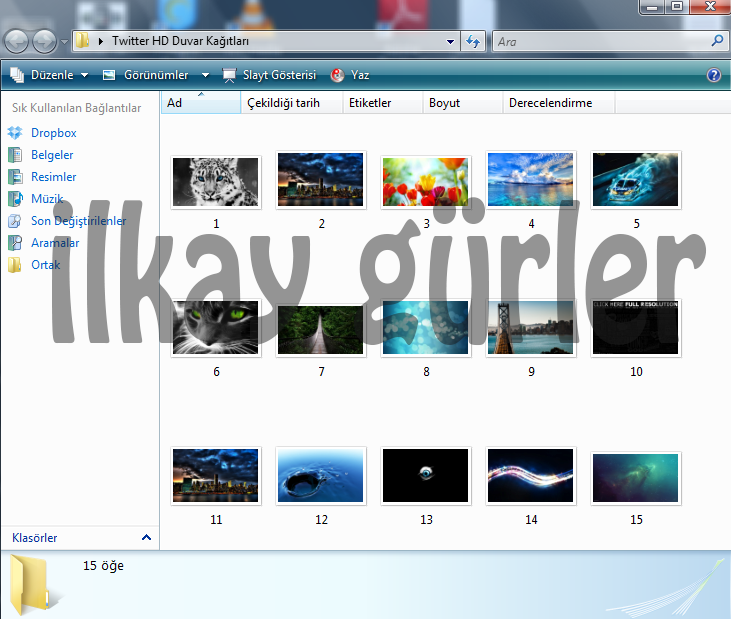
 Kullanıcı kitlesini bayağı arttırmış olan Twitter geçtiğimiz aylarda yapmış oldu güncellemenin ardından profil resmimizin arka bölümüne farklı duvar kağıtları ekleyebilme olanığını bizlere sunmuştu.
Kendim her ne kadar aktif bir şekilde Twitter kullanmasam da, internette gezerken rastladığım ve hoşuma giden duvar kağıtlarını bir araya topladım. Gerçekten içlerinde sizlerinde benim gibi hoşuna gidecek bir çok resim mevcut.
Resimlerin önizlemesine aşağıdan ulaşabilirsiniz, resimleri indirmek için lütfen buraya tıklayın.
En Hızlı Uykuya Dalma Yöntemleri

Dün gece yatmadan önce Nescafe içmiştim. Nescafe benim uykumu açıyor, uyuyamıyorum. Yastığa kafamı koyuyorum, bi' o yana bi' bu yana dönüp duruyorum, yok uyku gelmiyor. Ama aklıma Facebook'ta bilgi sayfalarının paylaştığı bazı bilgiler veya kendim keşfettiğim hızlı uykuya dalma yöntemleri geldi. Hepsini eksiksiz uyguladığımda uykuya dalmam çok kolaylaşıyor. Şimdi sizlere bu yöntemleri sıralacağım. Eminim faydasını göreceksiniz.
2013 SBS Cevap Anahtarları
 Geçtiğimiz cumartesi günü olan ve bir çok öğrenicinin katıldığı SBS(Seviye Belirleme Sınavı) 'nin ardından herkes merakla cevap anahtarlarının açıklanmasını bekliyordu. Bir çok arkadaşımız, kardeşimiz için güzel bir liseye gitmek isteyenler için bir dönüm noktası haline gelmiş bu olan bu sınava 1.127.211 öğrenci ile cumartesi günü saat 10:00'da sınav başladı.
Toplamda 100 adet soru olan bu sınavda; matematik, türkçe,fen bilgisi, sosyal bilgiler ve yabancı dil soruları çıktı ve öğrencilere 120 dakika tanındı. Umarım bütün sınava girenler gelmek istediklerini noktalara ulaşmışlardır. Cevap anahtarını aşağıdaki linklerden indirebilirsiniz.
A Kitapçığı
B Kitapçığı
Logolarınız İçin 8 Adet Hayvan Maskotu

Uzun süredir Grafik kategorisinde paylaşım yapmıyordum. Artık yapma zamanı geldi. Sizler için tam 8 adet hayvan maskotu buldum. Bunlar; Kara Kedi, Çılgın Tavşan, Kayıp Balık Nemo, Panda, Köpek Balığı, Şarkıcı Goril, Fil ve Kaplumbağa. Logolarınızda kullanabilirsiniz. Resimleri istediğiniz boyutta yerleştirebilmeniz için boyutları büyük olanları koydum. Altlarındaki linkten maskota ulaşabilirsiniz. İyi kullanmalar...
Kara Kedi

Çılgın Tavşan

Kayıp Balık Nemo

Panda

Köpek Balığı

Şarkıcı Goril

Fil

Kaplumbağa

Laptoplarda Batarya Ömrü Nasıl Uzatılır?
Benzer aramalar: Dizüstü bilgisayar pil ömrü, laptop, notebookların pil ömrünü uzatma, notebook, bilgisayarın pil ömrünü uzatma.

Aslında tam performans kullanımda batarya ömrü uzatmak diye bir şey olamaz. Batarya ömrü uzatma işlemi prize takı olandan farklı olarak ekran parlaklığını düşürerek, bluetooth'u kapatarak veya bir kaç uygulamanın kullanımından feragat ederek kısmen sağlanabilir. Normal şartlarda doksan ya da yüz yrimi dakika kullanılabilen batarya on ila on beş dakika arasında daha fazla kullanılabilecektir.
Laptop kullanıcılarının yanlış bildiği bir çok yöntem vardır ki bunlar bilinenin aksine batarya ömrünü kısaltmaktadırlar. Bu yöntemlerin en başında cihazı prize takılı kullanırken bataryasını çırkarmak gelir. Diğer yöntem ise pirize takmadan kullanıp şarj azaldıkça prize takmatır. Laptoplar kendi bünyelerinde bulunan bir sistem sayesinde bataryası doltuktan sonra bataryaya güç gönderimini keserek sadece kullanımdaki donanıma gönderim yapmaktadır. Böylece batarya sürekli olarak doldurulup boşaltılmadığından çıkartarak kullanmaktan daha avantajlıdır. Sürekli olarak doldurulup boşaltılan bataryanın kullanım ömrü daha azdır.
Bütün bunları göz önünde bulunduracak olursak laptop kullanıcıların dikkat etmesi gereken en büyük işlem ise prize takılı kullanım imkanını değerlendirmeleri olacaktır. Birde aklımızdan şunu hiç çıkarmamalıyız ki ne kadar önlem alırsak alalım bir gün mutlaka o bataryanın kullanım süresi dolacaktır. Ayrıca uygun kullanım koşullarında kullanılması hem bilgisayar hem de batarya ömrüne katkıda bulunacaktır. Cihazın koltuk, yatak veya çeşitli kumaş örtülerin üzerinde kullanılmasıyla, kumaş üzerinde bulunan toz ve kumaş parçalarının fanda birikir ve bundan dolayı yüksek ısıya neden olur. Bu da daha fazla enerji harcanması ve dahaz az batarya ömrü demektir.
Aslında tam performans kullanımda batarya ömrü uzatmak diye bir şey olamaz. Batarya ömrü uzatma işlemi prize takı olandan farklı olarak ekran parlaklığını düşürerek, bluetooth'u kapatarak veya bir kaç uygulamanın kullanımından feragat ederek kısmen sağlanabilir. Normal şartlarda doksan ya da yüz yrimi dakika kullanılabilen batarya on ila on beş dakika arasında daha fazla kullanılabilecektir.
Laptop kullanıcılarının yanlış bildiği bir çok yöntem vardır ki bunlar bilinenin aksine batarya ömrünü kısaltmaktadırlar. Bu yöntemlerin en başında cihazı prize takılı kullanırken bataryasını çırkarmak gelir. Diğer yöntem ise pirize takmadan kullanıp şarj azaldıkça prize takmatır. Laptoplar kendi bünyelerinde bulunan bir sistem sayesinde bataryası doltuktan sonra bataryaya güç gönderimini keserek sadece kullanımdaki donanıma gönderim yapmaktadır. Böylece batarya sürekli olarak doldurulup boşaltılmadığından çıkartarak kullanmaktan daha avantajlıdır. Sürekli olarak doldurulup boşaltılan bataryanın kullanım ömrü daha azdır.
Bütün bunları göz önünde bulunduracak olursak laptop kullanıcıların dikkat etmesi gereken en büyük işlem ise prize takılı kullanım imkanını değerlendirmeleri olacaktır. Birde aklımızdan şunu hiç çıkarmamalıyız ki ne kadar önlem alırsak alalım bir gün mutlaka o bataryanın kullanım süresi dolacaktır. Ayrıca uygun kullanım koşullarında kullanılması hem bilgisayar hem de batarya ömrüne katkıda bulunacaktır. Cihazın koltuk, yatak veya çeşitli kumaş örtülerin üzerinde kullanılmasıyla, kumaş üzerinde bulunan toz ve kumaş parçalarının fanda birikir ve bundan dolayı yüksek ısıya neden olur. Bu da daha fazla enerji harcanması ve dahaz az batarya ömrü demektir.


